Come recuperare file eliminati in Windows 11
Come recuperare file eliminati in Windows 11
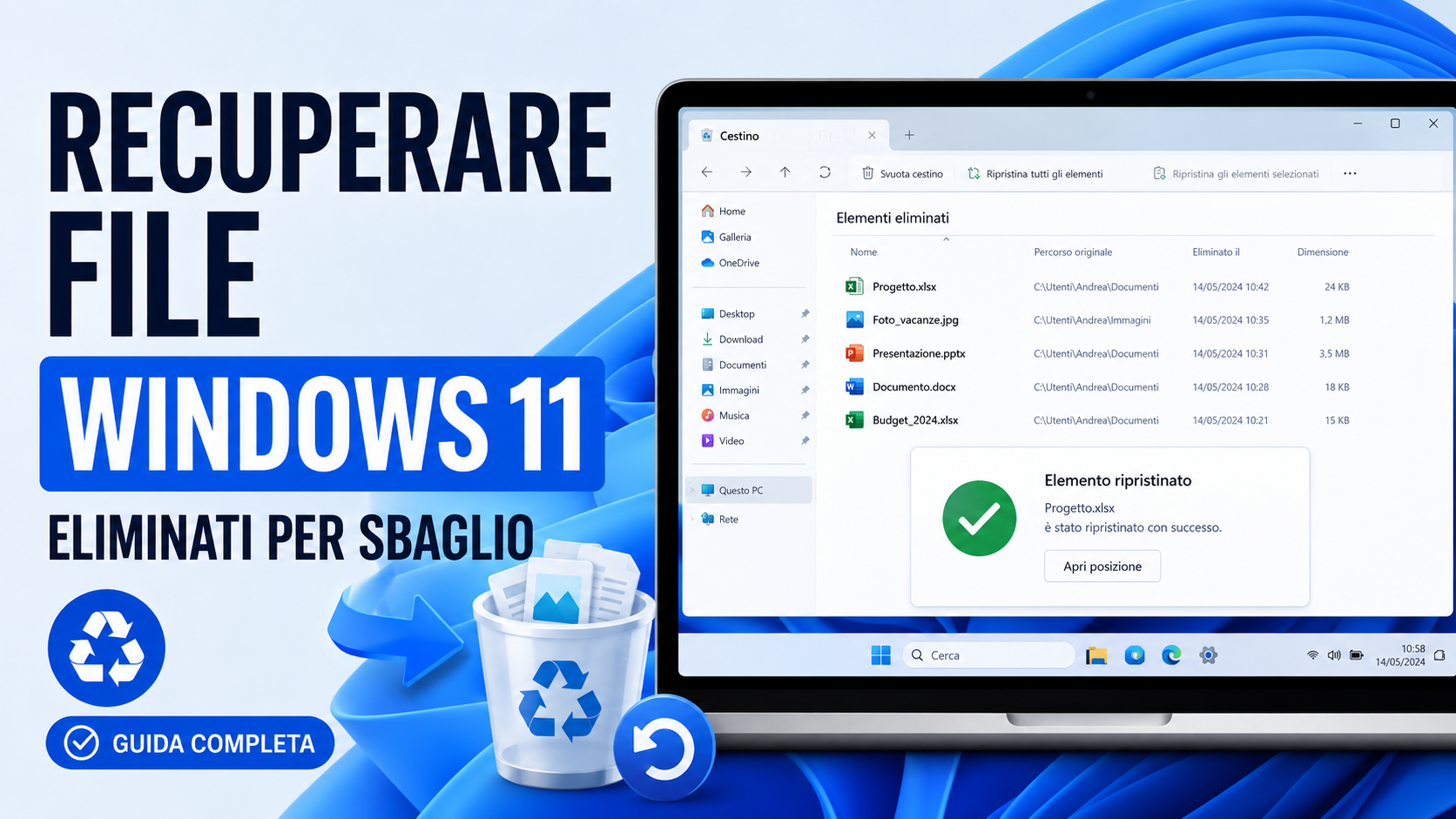
Per recuperare un file eliminato controlla prima Cestino, OneDrive e versioni precedenti; se non basta, interrompi l’uso dell’unità e valuta Windows File Recovery o un backup.
La procedura relativa a recuperare file eliminati Windows 11 è semplice quando si conoscono i passaggi corretti, ma può generare errori se si seleziona l’unità, l’account, la cartella o l’intervallo sbagliato. Per questo la guida parte dai controlli preliminari e termina con una verifica del risultato.
I nomi dei menu possono cambiare leggermente tra versioni, sistemi operativi e dispositivi. La logica, però, resta la stessa: identificare l’elemento corretto, applicare la modifica, controllare l’esito e conservare un modo sicuro per tornare indietro.
Segui i passaggi nell’ordine indicato. Se stai lavorando su file importanti, crea una copia prima di modificare, formattare, eliminare o sincronizzare dati.
Risposta rapida
| In sintesi
Per recuperare un file eliminato controlla prima Cestino, OneDrive e versioni precedenti; se non basta, interrompi l’uso dell’unità e valuta Windows File Recovery o un backup. |
Che cosa trovi in questa guida
La guida affronta recuperare file eliminati Windows 11 con un metodo operativo: controlli preliminari, passaggi da seguire, problemi ricorrenti, misure di sicurezza, verifiche finali e domande frequenti. L’obiettivo non è soltanto raggiungere il risultato una volta, ma capire come ripetere la procedura e come riconoscere un errore prima che provochi perdita di dati, accessi indesiderati o acquisti poco convenienti.
- Controllare il Cestino
- Cercare nel cloud e nelle cartelle sincronizzate
- Usare Annulla subito dopo l’eliminazione
- Controllare Cronologia file
- Verificare Versioni precedenti
- Interrompere scritture sull’unità
- Usare Windows File Recovery
- Rivolgersi a un laboratorio per dati critici
Prima di iniziare
Versione e aggiornamenti
Controlla che software, app o sistema coinvolti in recuperare file eliminati Windows 11 siano aggiornati. Un’interfaccia vecchia può mostrare menu diversi o avere errori già corretti.
Account e autorizzazioni
Verifica di usare l’account corretto e di avere i permessi necessari. Su file condivisi, dispositivi aziendali e servizi familiari, il proprietario può essere una persona diversa.
Backup e reversibilità
Prima di cancellare, formattare, migrare o modificare impostazioni importanti, crea una copia e assicurati di sapere come ripristinarla.
Connessione e alimentazione
Per aggiornamenti, sincronizzazioni e trasferimenti lunghi usa una connessione stabile e mantieni i dispositivi alimentati.
Riferimento principale: Microsoft Support: Windows File Recovery
Procedura completa passo dopo passo
1. Controllare il Cestino
Controllare il Cestino è un passaggio importante quando si lavora su recuperare file eliminati Windows 11. Non limitarti a eseguire il comando in modo automatico: osserva ciò che viene mostrato, controlla che il dispositivo, l’account o l’intervallo selezionato siano quelli corretti e annota eventuali messaggi. In questo modo, se il risultato non è quello previsto, puoi tornare indietro senza perdere informazioni e capire esattamente in quale punto si è verificato il problema.
Prima di passare alla fase successiva, controlla che il cambiamento sia visibile e coerente. Se compare una richiesta di conferma, leggi l’intero messaggio: spesso contiene il nome dell’account, del file, del dispositivo o del piano che stai modificando. Confermare senza questa verifica è una delle cause più comuni di errori evitabili.
Se stai seguendo la guida da smartphone, il comando può essere raccolto in un menu con tre puntini, nella sezione Impostazioni oppure nella pagina del profilo. Su computer può trovarsi nella barra superiore, nel menu contestuale o nelle impostazioni dell’app. La posizione cambia, ma la funzione descritta da «Controllare il Cestino» resta riconoscibile.
2. Cercare nel cloud e nelle cartelle sincronizzate
Cercare nel cloud e nelle cartelle sincronizzate è un passaggio importante quando si lavora su recuperare file eliminati Windows 11. Non limitarti a eseguire il comando in modo automatico: osserva ciò che viene mostrato, controlla che il dispositivo, l’account o l’intervallo selezionato siano quelli corretti e annota eventuali messaggi. In questo modo, se il risultato non è quello previsto, puoi tornare indietro senza perdere informazioni e capire esattamente in quale punto si è verificato il problema.
Prima di passare alla fase successiva, controlla che il cambiamento sia visibile e coerente. Se compare una richiesta di conferma, leggi l’intero messaggio: spesso contiene il nome dell’account, del file, del dispositivo o del piano che stai modificando. Confermare senza questa verifica è una delle cause più comuni di errori evitabili.
Se stai seguendo la guida da smartphone, il comando può essere raccolto in un menu con tre puntini, nella sezione Impostazioni oppure nella pagina del profilo. Su computer può trovarsi nella barra superiore, nel menu contestuale o nelle impostazioni dell’app. La posizione cambia, ma la funzione descritta da «Cercare nel cloud e nelle cartelle sincronizzate» resta riconoscibile.
3. Usare Annulla subito dopo l’eliminazione
Usare Annulla subito dopo l’eliminazione è un passaggio importante quando si lavora su recuperare file eliminati Windows 11. Non limitarti a eseguire il comando in modo automatico: osserva ciò che viene mostrato, controlla che il dispositivo, l’account o l’intervallo selezionato siano quelli corretti e annota eventuali messaggi. In questo modo, se il risultato non è quello previsto, puoi tornare indietro senza perdere informazioni e capire esattamente in quale punto si è verificato il problema.
Prima di passare alla fase successiva, controlla che il cambiamento sia visibile e coerente. Se compare una richiesta di conferma, leggi l’intero messaggio: spesso contiene il nome dell’account, del file, del dispositivo o del piano che stai modificando. Confermare senza questa verifica è una delle cause più comuni di errori evitabili.
Se stai seguendo la guida da smartphone, il comando può essere raccolto in un menu con tre puntini, nella sezione Impostazioni oppure nella pagina del profilo. Su computer può trovarsi nella barra superiore, nel menu contestuale o nelle impostazioni dell’app. La posizione cambia, ma la funzione descritta da «Usare Annulla subito dopo l’eliminazione» resta riconoscibile.
4. Controllare Cronologia file
Controllare Cronologia file è un passaggio importante quando si lavora su recuperare file eliminati Windows 11. Non limitarti a eseguire il comando in modo automatico: osserva ciò che viene mostrato, controlla che il dispositivo, l’account o l’intervallo selezionato siano quelli corretti e annota eventuali messaggi. In questo modo, se il risultato non è quello previsto, puoi tornare indietro senza perdere informazioni e capire esattamente in quale punto si è verificato il problema.
Prima di passare alla fase successiva, controlla che il cambiamento sia visibile e coerente. Se compare una richiesta di conferma, leggi l’intero messaggio: spesso contiene il nome dell’account, del file, del dispositivo o del piano che stai modificando. Confermare senza questa verifica è una delle cause più comuni di errori evitabili.
Se stai seguendo la guida da smartphone, il comando può essere raccolto in un menu con tre puntini, nella sezione Impostazioni oppure nella pagina del profilo. Su computer può trovarsi nella barra superiore, nel menu contestuale o nelle impostazioni dell’app. La posizione cambia, ma la funzione descritta da «Controllare Cronologia file» resta riconoscibile.
5. Verificare Versioni precedenti
Verificare Versioni precedenti è un passaggio importante quando si lavora su recuperare file eliminati Windows 11. Non limitarti a eseguire il comando in modo automatico: osserva ciò che viene mostrato, controlla che il dispositivo, l’account o l’intervallo selezionato siano quelli corretti e annota eventuali messaggi. In questo modo, se il risultato non è quello previsto, puoi tornare indietro senza perdere informazioni e capire esattamente in quale punto si è verificato il problema.
Prima di passare alla fase successiva, controlla che il cambiamento sia visibile e coerente. Se compare una richiesta di conferma, leggi l’intero messaggio: spesso contiene il nome dell’account, del file, del dispositivo o del piano che stai modificando. Confermare senza questa verifica è una delle cause più comuni di errori evitabili.
Se stai seguendo la guida da smartphone, il comando può essere raccolto in un menu con tre puntini, nella sezione Impostazioni oppure nella pagina del profilo. Su computer può trovarsi nella barra superiore, nel menu contestuale o nelle impostazioni dell’app. La posizione cambia, ma la funzione descritta da «Verificare Versioni precedenti» resta riconoscibile.
6. Interrompere scritture sull’unità
Interrompere scritture sull’unità è un passaggio importante quando si lavora su recuperare file eliminati Windows 11. Non limitarti a eseguire il comando in modo automatico: osserva ciò che viene mostrato, controlla che il dispositivo, l’account o l’intervallo selezionato siano quelli corretti e annota eventuali messaggi. In questo modo, se il risultato non è quello previsto, puoi tornare indietro senza perdere informazioni e capire esattamente in quale punto si è verificato il problema.
Prima di passare alla fase successiva, controlla che il cambiamento sia visibile e coerente. Se compare una richiesta di conferma, leggi l’intero messaggio: spesso contiene il nome dell’account, del file, del dispositivo o del piano che stai modificando. Confermare senza questa verifica è una delle cause più comuni di errori evitabili.
Se stai seguendo la guida da smartphone, il comando può essere raccolto in un menu con tre puntini, nella sezione Impostazioni oppure nella pagina del profilo. Su computer può trovarsi nella barra superiore, nel menu contestuale o nelle impostazioni dell’app. La posizione cambia, ma la funzione descritta da «Interrompere scritture sull’unità» resta riconoscibile.
7. Usare Windows File Recovery
Usare Windows File Recovery è un passaggio importante quando si lavora su recuperare file eliminati Windows 11. Non limitarti a eseguire il comando in modo automatico: osserva ciò che viene mostrato, controlla che il dispositivo, l’account o l’intervallo selezionato siano quelli corretti e annota eventuali messaggi. In questo modo, se il risultato non è quello previsto, puoi tornare indietro senza perdere informazioni e capire esattamente in quale punto si è verificato il problema.
Prima di passare alla fase successiva, controlla che il cambiamento sia visibile e coerente. Se compare una richiesta di conferma, leggi l’intero messaggio: spesso contiene il nome dell’account, del file, del dispositivo o del piano che stai modificando. Confermare senza questa verifica è una delle cause più comuni di errori evitabili.
Se stai seguendo la guida da smartphone, il comando può essere raccolto in un menu con tre puntini, nella sezione Impostazioni oppure nella pagina del profilo. Su computer può trovarsi nella barra superiore, nel menu contestuale o nelle impostazioni dell’app. La posizione cambia, ma la funzione descritta da «Usare Windows File Recovery» resta riconoscibile.
8. Rivolgersi a un laboratorio per dati critici
Rivolgersi a un laboratorio per dati critici è un passaggio importante quando si lavora su recuperare file eliminati Windows 11. Non limitarti a eseguire il comando in modo automatico: osserva ciò che viene mostrato, controlla che il dispositivo, l’account o l’intervallo selezionato siano quelli corretti e annota eventuali messaggi. In questo modo, se il risultato non è quello previsto, puoi tornare indietro senza perdere informazioni e capire esattamente in quale punto si è verificato il problema.
Prima di passare alla fase successiva, controlla che il cambiamento sia visibile e coerente. Se compare una richiesta di conferma, leggi l’intero messaggio: spesso contiene il nome dell’account, del file, del dispositivo o del piano che stai modificando. Confermare senza questa verifica è una delle cause più comuni di errori evitabili.
Se stai seguendo la guida da smartphone, il comando può essere raccolto in un menu con tre puntini, nella sezione Impostazioni oppure nella pagina del profilo. Su computer può trovarsi nella barra superiore, nel menu contestuale o nelle impostazioni dell’app. La posizione cambia, ma la funzione descritta da «Rivolgersi a un laboratorio per dati critici» resta riconoscibile.
Esempio pratico
Immagina di dover applicare la procedura relativa a recuperare file eliminati Windows 11 per la prima volta. Invece di cambiare più impostazioni insieme, crea una situazione di prova: usa un file non importante, un account secondario, una singola riga o un dispositivo di test, quando possibile. Esegui un passaggio, osserva il risultato e annota ciò che cambia.
Questo approccio consente di distinguere la causa dall’effetto. Se il test funziona, puoi ripetere la procedura sul contenuto reale con maggiore sicurezza. Se non funziona, hai limitato il rischio e disponi di informazioni precise per correggere il problema senza dover ricostruire tutte le operazioni.
Problemi comuni e soluzioni
Cestino svuotato
Quando si presenta il problema «Cestino svuotato», evita tentativi casuali e operazioni distruttive. Controlla prima lo stato iniziale, verifica connessione, permessi, account, spazio disponibile e versione dell’applicazione o del sistema. Poi ripeti l’ultimo passaggio riuscito della procedura su recuperare file eliminati Windows 11. Se l’errore continua, conserva screenshot, orario e messaggio completo: sono informazioni molto più utili di una descrizione generica e aiutano anche l’assistenza ufficiale a individuare la causa.
Dopo la correzione, ripeti soltanto il passaggio interessato e controlla se il problema ricompare. Non modificare contemporaneamente altre impostazioni: altrimenti non saprai quale intervento ha risolto la causa.
File su SSD con TRIM
Quando si presenta il problema «File su SSD con TRIM», evita tentativi casuali e operazioni distruttive. Controlla prima lo stato iniziale, verifica connessione, permessi, account, spazio disponibile e versione dell’applicazione o del sistema. Poi ripeti l’ultimo passaggio riuscito della procedura su recuperare file eliminati Windows 11. Se l’errore continua, conserva screenshot, orario e messaggio completo: sono informazioni molto più utili di una descrizione generica e aiutano anche l’assistenza ufficiale a individuare la causa.
Dopo la correzione, ripeti soltanto il passaggio interessato e controlla se il problema ricompare. Non modificare contemporaneamente altre impostazioni: altrimenti non saprai quale intervento ha risolto la causa.
Cartella sincronizzata eliminata ovunque
Quando si presenta il problema «Cartella sincronizzata eliminata ovunque», evita tentativi casuali e operazioni distruttive. Controlla prima lo stato iniziale, verifica connessione, permessi, account, spazio disponibile e versione dell’applicazione o del sistema. Poi ripeti l’ultimo passaggio riuscito della procedura su recuperare file eliminati Windows 11. Se l’errore continua, conserva screenshot, orario e messaggio completo: sono informazioni molto più utili di una descrizione generica e aiutano anche l’assistenza ufficiale a individuare la causa.
Dopo la correzione, ripeti soltanto il passaggio interessato e controlla se il problema ricompare. Non modificare contemporaneamente altre impostazioni: altrimenti non saprai quale intervento ha risolto la causa.
Unità esterna non leggibile
Quando si presenta il problema «Unità esterna non leggibile», evita tentativi casuali e operazioni distruttive. Controlla prima lo stato iniziale, verifica connessione, permessi, account, spazio disponibile e versione dell’applicazione o del sistema. Poi ripeti l’ultimo passaggio riuscito della procedura su recuperare file eliminati Windows 11. Se l’errore continua, conserva screenshot, orario e messaggio completo: sono informazioni molto più utili di una descrizione generica e aiutano anche l’assistenza ufficiale a individuare la causa.
Dopo la correzione, ripeti soltanto il passaggio interessato e controlla se il problema ricompare. Non modificare contemporaneamente altre impostazioni: altrimenti non saprai quale intervento ha risolto la causa.
File recuperato ma danneggiato
Quando si presenta il problema «File recuperato ma danneggiato», evita tentativi casuali e operazioni distruttive. Controlla prima lo stato iniziale, verifica connessione, permessi, account, spazio disponibile e versione dell’applicazione o del sistema. Poi ripeti l’ultimo passaggio riuscito della procedura su recuperare file eliminati Windows 11. Se l’errore continua, conserva screenshot, orario e messaggio completo: sono informazioni molto più utili di una descrizione generica e aiutano anche l’assistenza ufficiale a individuare la causa.
Dopo la correzione, ripeti soltanto il passaggio interessato e controlla se il problema ricompare. Non modificare contemporaneamente altre impostazioni: altrimenti non saprai quale intervento ha risolto la causa.
Buone pratiche da seguire
- Usa sempre applicazioni, pagine e documentazione ufficiali quando lavori su recuperare file eliminati Windows 11.
- Esegui una copia o conserva una prova prima di eliminare, formattare, migrare o pagare.
- Concedi soltanto i permessi necessari e revocali quando non servono più.
- Non condividere password, PIN, codici temporanei, QR di autenticazione o dati completi della carta.
- Controlla il risultato da un secondo dispositivo o account quando la modifica riguarda condivisione e accessi.
- Annota versione, data e passaggi: renderà più semplice aggiornare la procedura in futuro.
Approfondimento operativo
Il modo più affidabile per gestire recuperare file eliminati Windows 11 è separare il problema in tre livelli: ciò che dipende dal dispositivo, ciò che dipende dall’account e ciò che dipende dal servizio esterno. Se una funzione non appare, prova a capire prima in quale livello si trova il blocco. Un problema locale richiede impostazioni o aggiornamenti; un problema di account richiede permessi o recupero; un disservizio esterno richiede attesa e verifica dei canali ufficiali.
È utile anche distinguere tra dato, interpretazione e decisione. Il dato è ciò che vedi: un messaggio, un importo, un errore o un risultato. L’interpretazione è l’ipotesi sulla causa. La decisione è l’azione che esegui. Confondere questi tre elementi porta spesso a cancellare, pagare o bloccare qualcosa senza avere ancora verificato l’origine del problema.
Quando la procedura viene usata in un ambiente di lavoro, trasformala in una checklist interna. Indica chi può eseguirla, quali dati può usare, come viene approvata e dove si conserva la prova. Una procedura ben documentata riduce dipendenza da una singola persona e limita modifiche non autorizzate.
Infine, considera l’aggiornamento nel tempo. Interfacce e condizioni cambiano: conserva la data della verifica, il collegamento alla fonte e uno screenshot. Quando l’articolo viene revisionato, confronta ciò che è cambiato e modifica soltanto i passaggi realmente interessati, senza alterare inutilmente l’URL.
Privacy e sicurezza
Usa account personali protetti, dispositivi aggiornati e connessioni affidabili. Se la procedura mostra credenziali, dati personali o file riservati, non pubblicare screenshot non oscurati. Prima di concedere accesso a un’app, controlla se il permesso è necessario alla funzione.
Come verificare che tutto funzioni
- Ripeti il risultato su un elemento di prova o con un secondo controllo.
- Chiudi e riapri l’applicazione per verificare che la modifica sia stata salvata.
- Controlla eventuali email, ricevute, log o cronologie generate dal servizio.
- Se sono coinvolti più dispositivi, verifica sincronizzazione e coerenza su ciascuno.
- Conserva uno screenshot finale privo di dati sensibili.
Domande frequenti
Il recupero è garantito?
No, dipende da sovrascrittura, tipo di unità e tempo trascorso.
Devo installare il programma sulla stessa unità?
Meglio evitare: potrebbe sovrascrivere i dati da recuperare.
Posso recuperare file da una chiavetta?
Sì, se l’unità è leggibile e i settori non sono stati sovrascritti.
La procedura per recuperare file eliminati Windows 11 è uguale su tutti i dispositivi?
La logica è simile, ma menu e permessi cambiano tra versioni, sistemi e account. Usa le istruzioni come percorso e verifica i nomi mostrati sul tuo dispositivo.
Quando devo contattare l’assistenza?
Quando compaiono errori persistenti, rischi economici, account compromessi, dati irrecuperabili o funzioni che richiedono interventi non documentati.
Per gestire correttamente recuperare file eliminati Windows 11, procedi in modo ordinato: prepara ciò che serve, esegui un passaggio alla volta, verifica il risultato e conserva un modo per tornare indietro. La procedura descritta riduce gli errori più comuni e permette di capire quando il problema può essere risolto autonomamente e quando è necessario utilizzare l’assistenza ufficiale.
Prima della pubblicazione o dell’applicazione definitiva, controlla le fonti riportate perché interfacce, prezzi, disponibilità e condizioni possono cambiare. Mantieni l’URL stabile quando l’intento resta lo stesso e aggiorna il contenuto ogni volta che un passaggio non corrisponde più all’esperienza reale.