
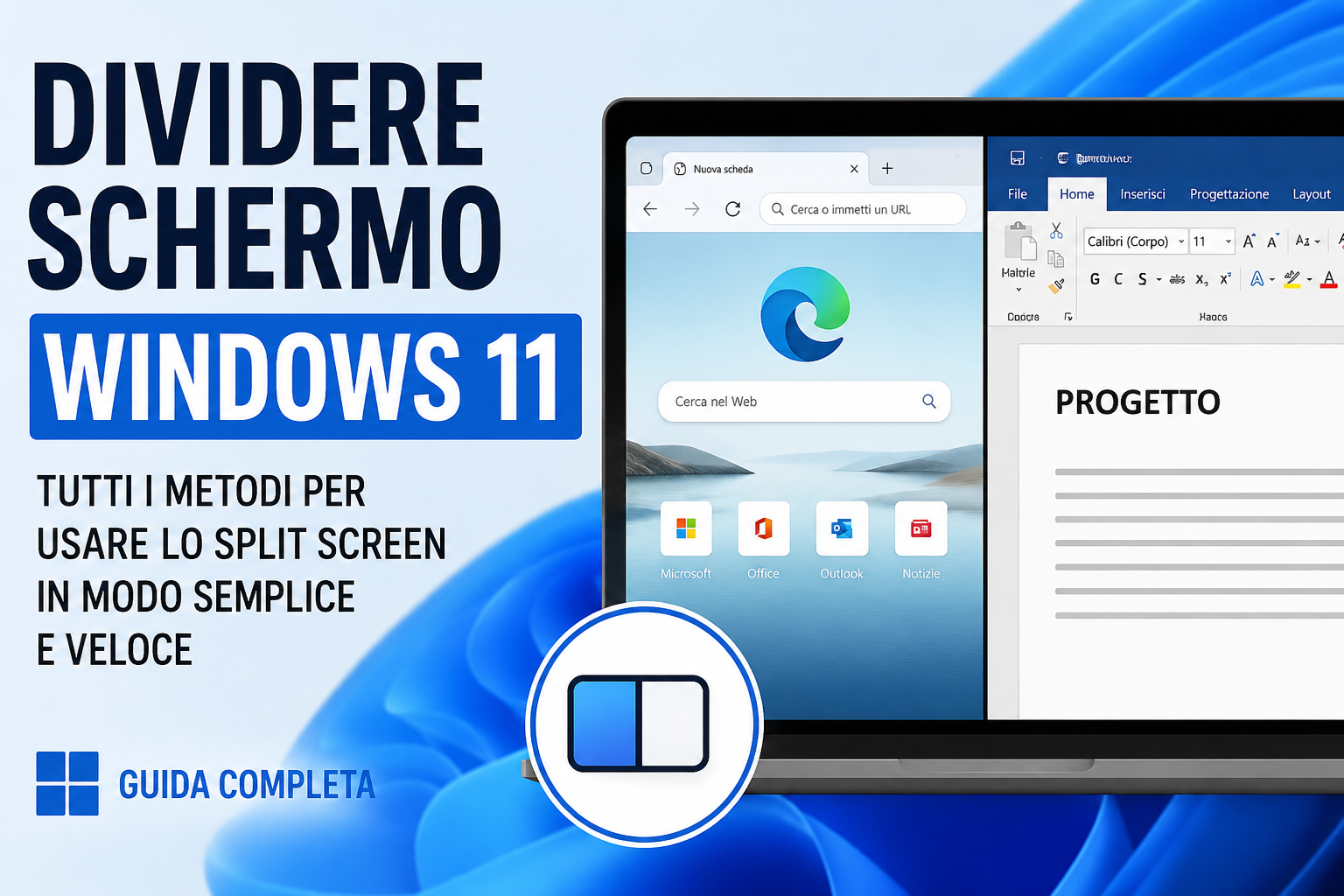
Come dividere lo schermo in Windows 11 con Snap Layouts
Windows 11 consente di dividere lo schermo trascinando una finestra ai bordi, usando Windows+Z oppure passando sul pulsante Ingrandisci per scegliere un layout Snap.
La procedura relativa a dividere schermo Windows 11 è semplice quando si conoscono i passaggi corretti, ma può generare errori se si seleziona l’unità, l’account, la cartella o l’intervallo sbagliato. Per questo la guida parte dai controlli preliminari e termina con una verifica del risultato.
I nomi dei menu possono cambiare leggermente tra versioni, sistemi operativi e dispositivi. La logica, però, resta la stessa: identificare l’elemento corretto, applicare la modifica, controllare l’esito e conservare un modo sicuro per tornare indietro.
Segui i passaggi nell’ordine indicato. Se stai lavorando su file importanti, crea una copia prima di modificare, formattare, eliminare o sincronizzare dati.
Risposta rapida
| In sintesi
Windows 11 consente di dividere lo schermo trascinando una finestra ai bordi, usando Windows+Z oppure passando sul pulsante Ingrandisci per scegliere un layout Snap. |
Che cosa trovi in questa guida
La guida affronta dividere schermo Windows 11 con un metodo operativo: controlli preliminari, passaggi da seguire, problemi ricorrenti, misure di sicurezza, verifiche finali e domande frequenti. L’obiettivo non è soltanto raggiungere il risultato una volta, ma capire come ripetere la procedura e come riconoscere un errore prima che provochi perdita di dati, accessi indesiderati o acquisti poco convenienti.
- Aprire due o più finestre
- Usare Windows+Z
- Scegliere un layout
- Assegnare le finestre agli spazi
- Trascinare ai lati come alternativa
- Ridimensionare la separazione
- Usare gruppi Snap
- Gestire più monitor
Prima di iniziare
Versione e aggiornamenti
Controlla che software, app o sistema coinvolti in dividere schermo Windows 11 siano aggiornati. Un’interfaccia vecchia può mostrare menu diversi o avere errori già corretti.
Account e autorizzazioni
Verifica di usare l’account corretto e di avere i permessi necessari. Su file condivisi, dispositivi aziendali e servizi familiari, il proprietario può essere una persona diversa
Backup e reversibilità
Prima di cancellare, formattare, migrare o modificare impostazioni importanti, crea una copia e assicurati di sapere come ripristinarla.
Connessione e alimentazione
Per aggiornamenti, sincronizzazioni e trasferimenti lunghi usa una connessione stabile e mantieni i dispositivi alimentati.
Riferimento principale: Microsoft Support: affiancare le finestre
Procedura completa passo dopo passo
1. Aprire due o più finestre
Aprire due o più finestre è un passaggio importante quando si lavora su dividere schermo Windows 11. Non limitarti a eseguire il comando in modo automatico: osserva ciò che viene mostrato, controlla che il dispositivo, l’account o l’intervallo selezionato siano quelli corretti e annota eventuali messaggi. In questo modo, se il risultato non è quello previsto, puoi tornare indietro senza perdere informazioni e capire esattamente in quale punto si è verificato il problema.
Prima di passare alla fase successiva, controlla che il cambiamento sia visibile e coerente. Se compare una richiesta di conferma, leggi l’intero messaggio: spesso contiene il nome dell’account, del file, del dispositivo o del piano che stai modificando. Confermare senza questa verifica è una delle cause più comuni di errori evitabili.
Se stai seguendo la guida da smartphone, il comando può essere raccolto in un menu con tre puntini, nella sezione Impostazioni oppure nella pagina del profilo. Su computer può trovarsi nella barra superiore, nel menu contestuale o nelle impostazioni dell’app. La posizione cambia, ma la funzione descritta da «Aprire due o più finestre» resta riconoscibile.
2. Usare Windows+Z
Usare Windows+Z è un passaggio importante quando si lavora su dividere schermo Windows 11. Non limitarti a eseguire il comando in modo automatico: osserva ciò che viene mostrato, controlla che il dispositivo, l’account o l’intervallo selezionato siano quelli corretti e annota eventuali messaggi. In questo modo, se il risultato non è quello previsto, puoi tornare indietro senza perdere informazioni e capire esattamente in quale punto si è verificato il problema.
Prima di passare alla fase successiva, controlla che il cambiamento sia visibile e coerente. Se compare una richiesta di conferma, leggi l’intero messaggio: spesso contiene il nome dell’account, del file, del dispositivo o del piano che stai modificando. Confermare senza questa verifica è una delle cause più comuni di errori evitabili.
Se stai seguendo la guida da smartphone, il comando può essere raccolto in un menu con tre puntini, nella sezione Impostazioni oppure nella pagina del profilo. Su computer può trovarsi nella barra superiore, nel menu contestuale o nelle impostazioni dell’app. La posizione cambia, ma la funzione descritta da «Usare Windows+Z» resta riconoscibile.
3. Scegliere un layout
Scegliere un layout è un passaggio importante quando si lavora su dividere schermo Windows 11. Non limitarti a eseguire il comando in modo automatico: osserva ciò che viene mostrato, controlla che il dispositivo, l’account o l’intervallo selezionato siano quelli corretti e annota eventuali messaggi. In questo modo, se il risultato non è quello previsto, puoi tornare indietro senza perdere informazioni e capire esattamente in quale punto si è verificato il problema.
Prima di passare alla fase successiva, controlla che il cambiamento sia visibile e coerente. Se compare una richiesta di conferma, leggi l’intero messaggio: spesso contiene il nome dell’account, del file, del dispositivo o del piano che stai modificando. Confermare senza questa verifica è una delle cause più comuni di errori evitabili.
Se stai seguendo la guida da smartphone, il comando può essere raccolto in un menu con tre puntini, nella sezione Impostazioni oppure nella pagina del profilo. Su computer può trovarsi nella barra superiore, nel menu contestuale o nelle impostazioni dell’app. La posizione cambia, ma la funzione descritta da «Scegliere un layout» resta riconoscibile.
4. Assegnare le finestre agli spazi
Assegnare le finestre agli spazi è un passaggio importante quando si lavora su dividere schermo Windows 11. Non limitarti a eseguire il comando in modo automatico: osserva ciò che viene mostrato, controlla che il dispositivo, l’account o l’intervallo selezionato siano quelli corretti e annota eventuali messaggi. In questo modo, se il risultato non è quello previsto, puoi tornare indietro senza perdere informazioni e capire esattamente in quale punto si è verificato il problema.
Prima di passare alla fase successiva, controlla che il cambiamento sia visibile e coerente. Se compare una richiesta di conferma, leggi l’intero messaggio: spesso contiene il nome dell’account, del file, del dispositivo o del piano che stai modificando. Confermare senza questa verifica è una delle cause più comuni di errori evitabili.
Se stai seguendo la guida da smartphone, il comando può essere raccolto in un menu con tre puntini, nella sezione Impostazioni oppure nella pagina del profilo. Su computer può trovarsi nella barra superiore, nel menu contestuale o nelle impostazioni dell’app. La posizione cambia, ma la funzione descritta da «Assegnare le finestre agli spazi» resta riconoscibile.
5. Trascinare ai lati come alternativa
Trascinare ai lati come alternativa è un passaggio importante quando si lavora su dividere schermo Windows 11. Non limitarti a eseguire il comando in modo automatico: osserva ciò che viene mostrato, controlla che il dispositivo, l’account o l’intervallo selezionato siano quelli corretti e annota eventuali messaggi. In questo modo, se il risultato non è quello previsto, puoi tornare indietro senza perdere informazioni e capire esattamente in quale punto si è verificato il problema.
Prima di passare alla fase successiva, controlla che il cambiamento sia visibile e coerente. Se compare una richiesta di conferma, leggi l’intero messaggio: spesso contiene il nome dell’account, del file, del dispositivo o del piano che stai modificando. Confermare senza questa verifica è una delle cause più comuni di errori evitabili.
Se stai seguendo la guida da smartphone, il comando può essere raccolto in un menu con tre puntini, nella sezione Impostazioni oppure nella pagina del profilo. Su computer può trovarsi nella barra superiore, nel menu contestuale o nelle impostazioni dell’app. La posizione cambia, ma la funzione descritta da «Trascinare ai lati come alternativa» resta riconoscibile.
6. Ridimensionare la separazione
Ridimensionare la separazione è un passaggio importante quando si lavora su dividere schermo Windows 11. Non limitarti a eseguire il comando in modo automatico: osserva ciò che viene mostrato, controlla che il dispositivo, l’account o l’intervallo selezionato siano quelli corretti e annota eventuali messaggi. In questo modo, se il risultato non è quello previsto, puoi tornare indietro senza perdere informazioni e capire esattamente in quale punto si è verificato il problema.
Prima di passare alla fase successiva, controlla che il cambiamento sia visibile e coerente. Se compare una richiesta di conferma, leggi l’intero messaggio: spesso contiene il nome dell’account, del file, del dispositivo o del piano che stai modificando. Confermare senza questa verifica è una delle cause più comuni di errori evitabili.
Se stai seguendo la guida da smartphone, il comando può essere raccolto in un menu con tre puntini, nella sezione Impostazioni oppure nella pagina del profilo. Su computer può trovarsi nella barra superiore, nel menu contestuale o nelle impostazioni dell’app. La posizione cambia, ma la funzione descritta da «Ridimensionare la separazione» resta riconoscibile.
7. Usare gruppi Snap
Usare gruppi Snap è un passaggio importante quando si lavora su dividere schermo Windows 11. Non limitarti a eseguire il comando in modo automatico: osserva ciò che viene mostrato, controlla che il dispositivo, l’account o l’intervallo selezionato siano quelli corretti e annota eventuali messaggi. In questo modo, se il risultato non è quello previsto, puoi tornare indietro senza perdere informazioni e capire esattamente in quale punto si è verificato il problema.
Prima di passare alla fase successiva, controlla che il cambiamento sia visibile e coerente. Se compare una richiesta di conferma, leggi l’intero messaggio: spesso contiene il nome dell’account, del file, del dispositivo o del piano che stai modificando. Confermare senza questa verifica è una delle cause più comuni di errori evitabili.
Se stai seguendo la guida da smartphone, il comando può essere raccolto in un menu con tre puntini, nella sezione Impostazioni oppure nella pagina del profilo. Su computer può trovarsi nella barra superiore, nel menu contestuale o nelle impostazioni dell’app. La posizione cambia, ma la funzione descritta da «Usare gruppi Snap» resta riconoscibile.
8. Gestire più monitor
Gestire più monitor è un passaggio importante quando si lavora su dividere schermo Windows 11. Non limitarti a eseguire il comando in modo automatico: osserva ciò che viene mostrato, controlla che il dispositivo, l’account o l’intervallo selezionato siano quelli corretti e annota eventuali messaggi. In questo modo, se il risultato non è quello previsto, puoi tornare indietro senza perdere informazioni e capire esattamente in quale punto si è verificato il problema.
Prima di passare alla fase successiva, controlla che il cambiamento sia visibile e coerente. Se compare una richiesta di conferma, leggi l’intero messaggio: spesso contiene il nome dell’account, del file, del dispositivo o del piano che stai modificando. Confermare senza questa verifica è una delle cause più comuni di errori evitabili.
Se stai seguendo la guida da smartphone, il comando può essere raccolto in un menu con tre puntini, nella sezione Impostazioni oppure nella pagina del profilo. Su computer può trovarsi nella barra superiore, nel menu contestuale o nelle impostazioni dell’app. La posizione cambia, ma la funzione descritta da «Gestire più monitor» resta riconoscibile.
Esempio pratico
Immagina di dover applicare la procedura relativa a dividere schermo Windows 11 per la prima volta. Invece di cambiare più impostazioni insieme, crea una situazione di prova: usa un file non importante, un account secondario, una singola riga o un dispositivo di test, quando possibile. Esegui un passaggio, osserva il risultato e annota ciò che cambia.
Questo approccio consente di distinguere la causa dall’effetto. Se il test funziona, puoi ripetere la procedura sul contenuto reale con maggiore sicurezza. Se non funziona, hai limitato il rischio e disponi di informazioni precise per correggere il problema senza dover ricostruire tutte le operazioni.
Problemi comuni e soluzioni
Snap Layouts non appare
Quando si presenta il problema «Snap Layouts non appare», evita tentativi casuali e operazioni distruttive. Controlla prima lo stato iniziale, verifica connessione, permessi, account, spazio disponibile e versione dell’applicazione o del sistema. Poi ripeti l’ultimo passaggio riuscito della procedura su dividere schermo Windows 11. Se l’errore continua, conserva screenshot, orario e messaggio completo: sono informazioni molto più utili di una descrizione generica e aiutano anche l’assistenza ufficiale a individuare la causa.
Dopo la correzione, ripeti soltanto il passaggio interessato e controlla se il problema ricompare. Non modificare contemporaneamente altre impostazioni: altrimenti non saprai quale intervento ha risolto la causa.
Una finestra non si adatta
Quando si presenta il problema «Una finestra non si adatta», evita tentativi casuali e operazioni distruttive. Controlla prima lo stato iniziale, verifica connessione, permessi, account, spazio disponibile e versione dell’applicazione o del sistema. Poi ripeti l’ultimo passaggio riuscito della procedura su dividere schermo Windows 11. Se l’errore continua, conserva screenshot, orario e messaggio completo: sono informazioni molto più utili di una descrizione generica e aiutano anche l’assistenza ufficiale a individuare la causa.
Dopo la correzione, ripeti soltanto il passaggio interessato e controlla se il problema ricompare. Non modificare contemporaneamente altre impostazioni: altrimenti non saprai quale intervento ha risolto la causa.
Il layout cambia dopo lo standby
Quando si presenta il problema «Il layout cambia dopo lo standby», evita tentativi casuali e operazioni distruttive. Controlla prima lo stato iniziale, verifica connessione, permessi, account, spazio disponibile e versione dell’applicazione o del sistema. Poi ripeti l’ultimo passaggio riuscito della procedura su dividere schermo Windows 11. Se l’errore continua, conserva screenshot, orario e messaggio completo: sono informazioni molto più utili di una descrizione generica e aiutano anche l’assistenza ufficiale a individuare la causa.
Dopo la correzione, ripeti soltanto il passaggio interessato e controlla se il problema ricompare. Non modificare contemporaneamente altre impostazioni: altrimenti non saprai quale intervento ha risolto la causa.
Le finestre sono troppo piccole
Quando si presenta il problema «Le finestre sono troppo piccole», evita tentativi casuali e operazioni distruttive. Controlla prima lo stato iniziale, verifica connessione, permessi, account, spazio disponibile e versione dell’applicazione o del sistema. Poi ripeti l’ultimo passaggio riuscito della procedura su dividere schermo Windows 11. Se l’errore continua, conserva screenshot, orario e messaggio completo: sono informazioni molto più utili di una descrizione generica e aiutano anche l’assistenza ufficiale a individuare la causa.
Dopo la correzione, ripeti soltanto il passaggio interessato e controlla se il problema ricompare. Non modificare contemporaneamente altre impostazioni: altrimenti non saprai quale intervento ha risolto la causa.
Il secondo monitor usa una scala diversa
Quando si presenta il problema «Il secondo monitor usa una scala diversa», evita tentativi casuali e operazioni distruttive. Controlla prima lo stato iniziale, verifica connessione, permessi, account, spazio disponibile e versione dell’applicazione o del sistema. Poi ripeti l’ultimo passaggio riuscito della procedura su dividere schermo Windows 11. Se l’errore continua, conserva screenshot, orario e messaggio completo: sono informazioni molto più utili di una descrizione generica e aiutano anche l’assistenza ufficiale a individuare la causa.
Dopo la correzione, ripeti soltanto il passaggio interessato e controlla se il problema ricompare. Non modificare contemporaneamente altre impostazioni: altrimenti non saprai quale intervento ha risolto la causa.
Buone pratiche da seguire
- Usa sempre applicazioni, pagine e documentazione ufficiali quando lavori su dividere schermo Windows 11.
- Esegui una copia o conserva una prova prima di eliminare, formattare, migrare o pagare.
- Concedi soltanto i permessi necessari e revocali quando non servono più.
- Non condividere password, PIN, codici temporanei, QR di autenticazione o dati completi della carta.
- Controlla il risultato da un secondo dispositivo o account quando la modifica riguarda condivisione e accessi.
- Annota versione, data e passaggi: renderà più semplice aggiornare la procedura in futuro.
Approfondimento operativo
Il modo più affidabile per gestire dividere schermo Windows 11 è separare il problema in tre livelli: ciò che dipende dal dispositivo, ciò che dipende dall’account e ciò che dipende dal servizio esterno. Se una funzione non appare, prova a capire prima in quale livello si trova il blocco. Un problema locale richiede impostazioni o aggiornamenti; un problema di account richiede permessi o recupero; un disservizio esterno richiede attesa e verifica dei canali ufficiali.
Privacy e sicurezza
Usa account personali protetti, dispositivi aggiornati e connessioni affidabili. Se la procedura mostra credenziali, dati personali o file riservati, non pubblicare screenshot non oscurati. Prima di concedere accesso a un’app, controlla se il permesso è necessario alla funzione.
Come verificare che tutto funzioni
- Ripeti il risultato su un elemento di prova o con un secondo controllo.
- Chiudi e riapri l’applicazione per verificare che la modifica sia stata salvata.
- Controlla eventuali email, ricevute, log o cronologie generate dal servizio.
- Se sono coinvolti più dispositivi, verifica sincronizzazione e coerenza su ciascuno.
- Conserva uno screenshot finale privo di dati sensibili.
Domande frequenti
Funziona su Windows 10?
Windows 10 offre l’affiancamento classico, ma non tutti i layout di Windows 11.
Qual è la scorciatoia più rapida?
Windows+Z apre i layout; Windows+freccia affianca direttamente.
Posso dividere lo schermo in tre parti?
Sì, se risoluzione e dimensioni del display supportano il layout scelto.
La procedura per dividere schermo Windows 11 è uguale su tutti i dispositivi?
La logica è simile, ma menu e permessi cambiano tra versioni, sistemi e account. Usa le istruzioni come percorso e verifica i nomi mostrati sul tuo dispositivo.
Quando devo contattare l’assistenza?
Quando compaiono errori persistenti, rischi economici, account compromessi, dati irrecuperabili o funzioni che richiedono interventi non documentati.
Posso usare strumenti di terze parti?
Soltanto dopo aver verificato sviluppatore, recensioni, permessi, politica privacy e possibilità di annullare le modifiche. Preferisci gli strumenti integrati per le operazioni comuni.
Conclusione
Per gestire correttamente dividere schermo Windows 11, procedi in modo ordinato: prepara ciò che serve, esegui un passaggio alla volta, verifica il risultato e conserva un modo per tornare indietro. La procedura descritta riduce gli errori più comuni e permette di capire quando il problema può essere risolto autonomamente e quando è necessario utilizzare l’assistenza ufficiale.
Prima della pubblicazione o dell’applicazione definitiva, controlla le fonti riportate perché interfacce, prezzi, disponibilità e condizioni possono cambiare. Mantieni l’URL stabile quando l’intento resta lo stesso e aggiorna il contenuto ogni volta che un passaggio non corrisponde più all’esperienza reale.
- scoprire il plurale corretto di file
- cambiare browser predefinito Windows 11
- Mostra Desktop Windows 11